PDF 轉 QR 碼
將 PDF 轉成 QR 碼
上傳 PDF,取得任何手機相機都能掃描的 QR 碼。免費,無需註冊;未建立帳戶時產生的 QR 碼可使用 7 天。建立免費帳戶後,除非您設定日期,QR 碼永不過期,還能看到有多少人開啟。
將你的 PDF 拖放到這裡
或點擊此處瀏覽檔案
僅限 PDF · 上限 20MB
免費 · 無需註冊 · 未建立帳戶的 QR 碼可使用 7 天 · 在下一步註冊即可保留
您會得到什麼
- 可直接印製的 PNG。 下載乾淨的 PNG 格式 QR 碼,直接用在傳單、菜單、名片、投影片或包裝上。在螢幕或紙本上掃描效果一樣。
- 更換檔案,保留 QR 碼(Pro)。 QR 碼編碼的是您的 EveryPage 分享連結,而不是 PDF 本身。使用 Pro 方案,更換連結背後的 PDF 後,每個已印好的 QR 碼在下次掃描時都會開啟新版本,不必重新產生或重印。
- 掃描無需應用程式。 每部現代手機的相機都能原生辨識 QR 碼。收件者用相機對準、點一下出現的連結,PDF 就會在瀏覽器中開啟 - 雙方都無需安裝任何軟體。
- 掃描與閱讀,全都記錄。每一次掃描都會記錄。免費帳戶會計算瀏覽次數與讀者人數;Basic 方案提供完整的PDF 追蹤報告:QR 掃描與連結點擊分開顯示、逐頁閱讀時間、閱讀漏斗與回訪讀者。我們從不儲存讀者的 IP 位址。
- 下載控制、到期日與密碼。 任何方案都能開啟或關閉下載、設定到期日,Basic 方案還能加上密碼。之後隨時更改,都不必更動已印好的 QR 碼。使用免費帳戶,除非您設定日期,連結永不過期。
- 只需要連結?每份 PDF 除了 QR 碼,也會有一個分享連結。請參閱PDF 轉連結。
什麼是 PDF QR 碼?
PDF QR 碼是用手機相機掃描後即可開啟 PDF 文件的 QR 碼。您不必用電子郵件傳送檔案,也不必唸出一長串網址,只要印出或展示 QR 碼,讀者一掃就能直接看到文件。QR 碼本身並不包含 PDF:它編碼的是 PDF 存放位置的連結。因此,PDF QR 碼產生器除了產生 QR 碼,還必須託管檔案;而 QR 碼的價值,也取決於它所指向的頁面。
QR 碼指向 EveryPage 的分享連結,因此 PDF 會在閱讀檢視中開啟,免費帳戶也會計算每一次開啟。任何方案都能關閉下載或設定到期日,Basic 方案還能加上密碼,全部都不必更動已印好的 QR 碼。
如何為 PDF 建立 QR 碼
- 上傳您的 PDF。 拖到上方的框中 - 無需帳戶 - EveryPage 會將它託管為安全、可分享的連結。
- 開啟 QR 碼。 每條分享連結都附帶生成的 QR 碼,以及連結和嵌入碼。
- 下載 PNG。 將 QR 碼存為圖片,加到任何您要列印或呈現的內容。
- 觀看掃描。 免費帳戶會計算瀏覽次數與讀者人數,包括掃描。Basic 方案會把 QR 掃描列為獨立來源,並顯示每一頁的閱讀時間。
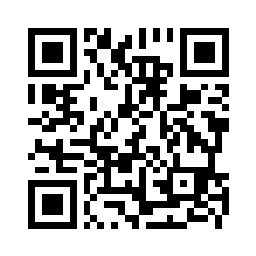
用手機掃描這一個試試看 — 它會在瀏覽器中開啟一份範例 PDF:
或直接開啟範例 PDF是免費的嗎?
可以。未建立帳戶也能立即取得 QR 碼和連結,連結可保留 7 天。免費帳戶最多可存放 3 份 PDF(每份 20 MB),除非您設定日期,QR 碼永不過期,並會計算瀏覽次數與讀者人數。Basic(每月 $9 美元)加入密碼、QR 掃描與連結點擊分開顯示,以及逐頁閱讀。Pro(每月 $29 美元)可讓您更換已印好 QR 碼背後的 PDF。
PDF 的 QR 碼會過期嗎?
QR 碼本身永不過期。它只是一個網址的圖像,只要圖像還在,就能一直掃描。可能失效的是它指向的網址:如果那個頁面不在了,所有印出來的 QR 碼都會無處可去。
在 EveryPage,未建立帳戶時產生的 QR 碼,所指向的連結可保留 7 天。建立免費帳戶後,除非您自行設定日期,連結永不過期。這點很重要,因為有些 QR 碼產生器會以免費試用產生 QR 碼,試用結束後便停用,即使 QR 碼已經印好。
可以追蹤 QR 碼的掃描次數嗎?
可以。免費帳戶會計算瀏覽次數與讀者人數。Basic 方案會把 QR 掃描與連結點擊分開,並顯示每一頁的閱讀時間和讀者停在哪裡,也就是PDF 追蹤。我們從不儲存讀者的 IP 位址。
可以用 Google 雲端硬碟製作 PDF 的 QR 碼嗎?
可以,分兩步:先在 Google 雲端硬碟將 PDF 分享為「知道連結的任何人」,再把連結貼到任何 QR 碼產生器。這樣可行,但 QR 碼得依賴該雲端硬碟檔案及其分享設定保持不變,而且個人 Google 帳戶無法查看誰開啟過。在這裡上傳,兩步一次完成,免費帳戶還會計算有多少人開啟。
印好 QR 碼之後,還能更換 PDF 嗎?
可以,使用 Pro 方案。QR 碼指向的是 EveryPage 分享連結而不是檔案,因此更換連結背後的 PDF(請參閱動態 QR 連結),每個已印好的 QR 碼在下次掃描時就會開啟新版本。網址、短連結、密碼和設定都維持不變:不必重新產生,也不必重印。
PDF QR 碼的應用場景
- 列印和包裝: 在產品或盒子上的 QR 碼背後,放上說明書、規格表或保養指南。
- 活動和講義: 海報、桌牌或識別證上的單頁、菜單或節目單。
- 銷售和行銷: 名片或傳單上的簡報或小冊子 - 附帶已讀證明。
PDF QR 碼常見問題.
我怎樣免費將 PDF 轉成 QR 碼?
把 PDF 上傳到 EveryPage,無需帳戶,系統會託管檔案並在分享連結旁產生 QR 碼。下載 PNG 格式的 QR 碼後即可列印或展示。未建立帳戶時連結保留 7 天;免費帳戶最多可存放 3 份 PDF,除非您設定日期,其 QR 碼永不過期。
掃描 PDF QR 碼需要應用程式嗎?
不需要。每部現代 iPhone 和 Android 的相機都能原生辨識 QR 碼 - 使用者用相機對準代碼、點一下出現的連結,PDF 就會在瀏覽器中開啟。無需安裝任何東西。
我能看到有多少人掃描了 QR 碼嗎?
可以。每一次掃描都會記錄並計為一次瀏覽。免費帳戶可看到瀏覽次數與讀者人數;Basic 方案會把 QR 掃描與連結點擊分開顯示,並提供逐頁閱讀時間和閱讀漏斗。我們從不儲存讀者的 IP 位址。
有沒有免費又不會過期的 PDF QR 碼產生器?
有。建立免費的 EveryPage 帳戶,上傳 PDF 並下載 QR 碼:除非您設定日期,其背後的連結永不過期。未建立帳戶時,QR 碼可立即使用,但連結只保留 7 天。免費方案最多可存放 3 份 PDF。
QR 碼會過期嗎?
QR 碼圖像本身永不過期;只要其中的網址有效,它就能使用。當網址被停用時(例如連結過期,或 QR 服務的試用結束),QR 碼才會失效。在免費的 EveryPage 帳戶中,除非您設定日期,網址永不過期。
製作可追蹤的 PDF QR 碼.
上傳 PDF 並下載 QR 碼。建立免費帳戶,讓 QR 碼持續有效並計算每一次開啟。我們從不儲存讀者的 IP 位址。
上傳 PDF相關: PDF 轉連結 · 動態 QR 連結:替換 PDF、保留代碼(Pro) · PDF 閱讀追蹤 · 免費在線上託管 PDF 的方法 · 餐廳 QR 菜單